

Photoshop怎么复位所有警告对话框?在使用一个Photoshop,有时候需要Photoshop设置,该怎么设置呢?下面我们就来看看详细的教程。
- 软件名称:
- Adobe Photoshop 2020 v21.2.4.323 ACR13.1/12.4 中文版+安装教程
- 软件大小:
- 1.93GB
- 更新时间:
- 2020-12-08立即下载
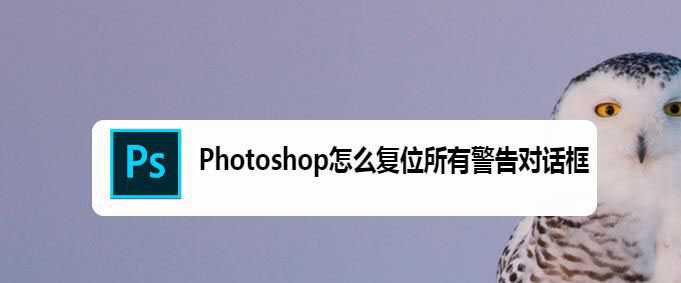
首先,打开一个Photoshop的界面中
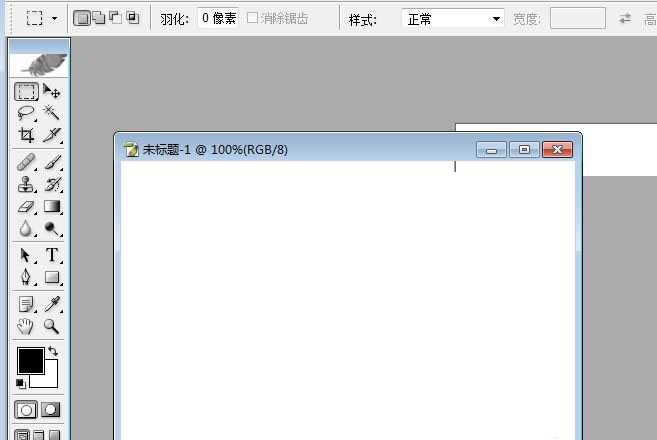
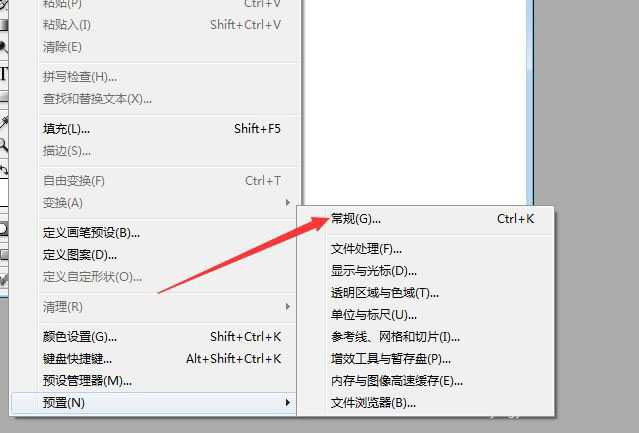
点击菜单中的 编辑
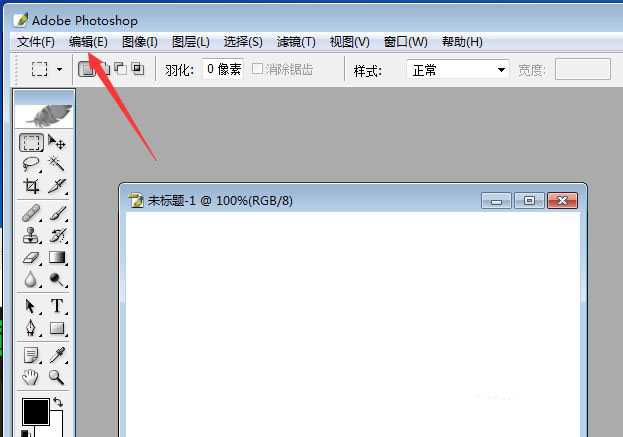
点击了编辑菜单之后,弹出了下拉菜单选中为 预置 选项
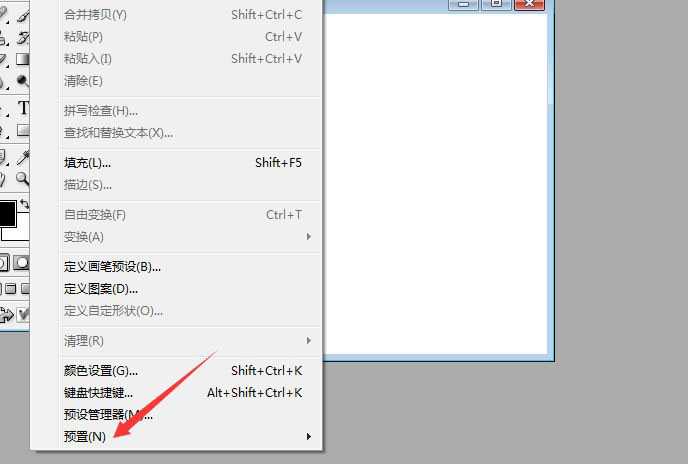
进入到了预置界面中,弹出了下一级菜单选中为 常规
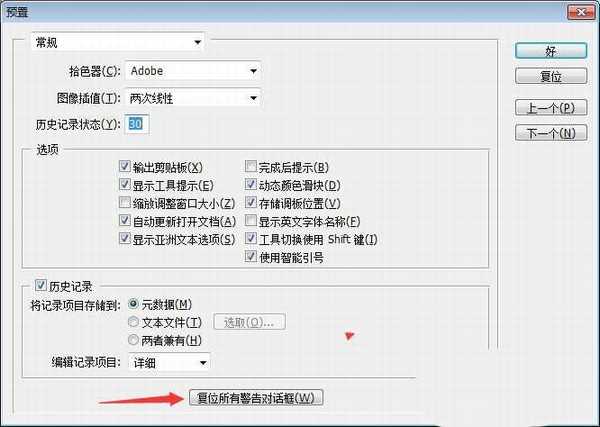
进入到了常规界面中,点击 复位所有警告对话框 选项
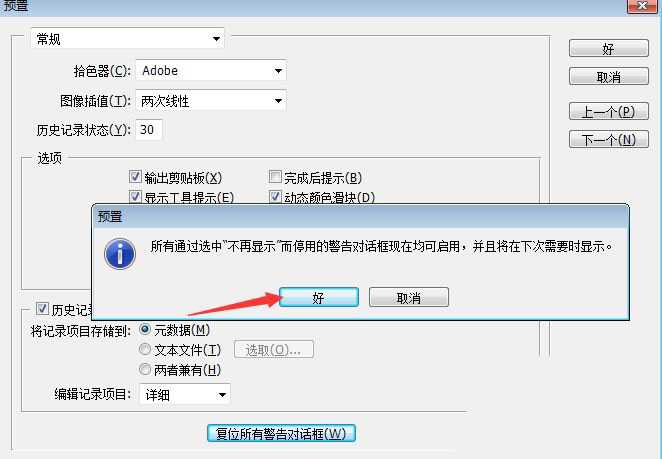
会弹出了一个确认窗口,点击 好
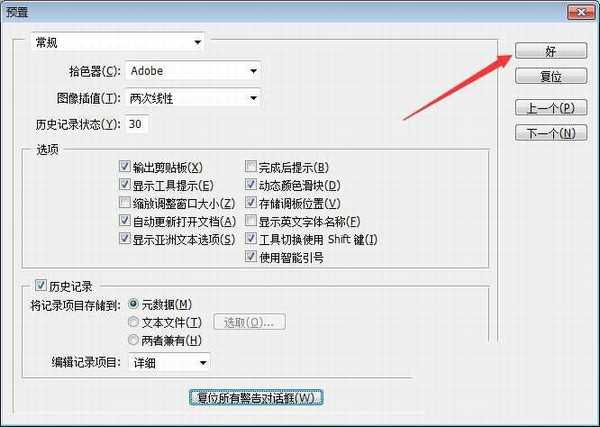
设置完成之后,点击 好,保存当前的设置了
总结:
点击菜单中的 编辑,选中为 预置 选项,选中为 常规,点击 复位所有警告对话框 选项,好了。
以上就是Photoshop复位所有警告对话框的技巧,希望大家喜欢,请继续关注。
相关推荐:
ps中怎么设计绿色的对话框?
ps怎么设置B3纸尺寸? psB3纸的设置方法
PS2019cc怎么启用轻击平移? PS轻击平移的设置方法
标签:
ps,警告窗口,警告对话框
免责声明:本站文章均来自网站采集或用户投稿,网站不提供任何软件下载或自行开发的软件!
如有用户或公司发现本站内容信息存在侵权行为,请邮件告知! 858582#qq.com
暂无“ps警告窗口怎么恢复? Photoshop复位所有警告对话框的技巧”评论...
一口气升级7个大模型SaaS应用,百度智能云:突出一个“开箱即用” - 2026/9/29
这一波大模型产业落地浪潮里,不少企业其实处在 “干瞪眼“的状态。
一种情况是,很多大模型产品看得见却摸不着,在台上一个个遥遥领先——今天Sora技精四座,明天英伟达的机器人又赢得满堂彩,可是到了台下一问:啥时候能用上啊?答曰:遥遥无期。
另一种情况是,企业想用上大模型,却又难免瞻前顾后——既要考虑场景融合,又得兼顾安全性,还要考虑打通现有系统,再加上各种部署成本和繁琐的采购流程……最后只能拂袖:罢了,再等等吧。
这一波大模型产业落地浪潮里,不少企业其实处在 “干瞪眼“的状态。
一种情况是,很多大模型产品看得见却摸不着,在台上一个个遥遥领先——今天Sora技精四座,明天英伟达的机器人又赢得满堂彩,可是到了台下一问:啥时候能用上啊?答曰:遥遥无期。
另一种情况是,企业想用上大模型,却又难免瞻前顾后——既要考虑场景融合,又得兼顾安全性,还要考虑打通现有系统,再加上各种部署成本和繁琐的采购流程……最后只能拂袖:罢了,再等等吧。
稳了!魔兽国服回归的3条重磅消息!官宣时间再确认!
昨天有一位朋友在大神群里分享,自己亚服账号被封号之后居然弹出了国服的封号信息对话框。
这里面让他访问的是一个国服的战网网址,com.cn和后面的zh都非常明白地表明这就是国服战网。
而他在复制这个网址并且进行登录之后,确实是网易的网址,也就是我们熟悉的停服之后国服发布的暴雪游戏产品运营到期开放退款的说明。这是一件比较奇怪的事情,因为以前都没有出现这样的情况,现在突然提示跳转到国服战网的网址,是不是说明了简体中文客户端已经开始进行更新了呢?
更新动态
2026年09月29日
2026年09月29日
- 小骆驼-《草原狼2(蓝光CD)》[原抓WAV+CUE]
- 群星《欢迎来到我身边 电影原声专辑》[320K/MP3][105.02MB]
- 群星《欢迎来到我身边 电影原声专辑》[FLAC/分轨][480.9MB]
- 雷婷《梦里蓝天HQⅡ》 2023头版限量编号低速原抓[WAV+CUE][463M]
- 群星《2024好听新歌42》AI调整音效【WAV分轨】
- 王思雨-《思念陪着鸿雁飞》WAV
- 王思雨《喜马拉雅HQ》头版限量编号[WAV+CUE]
- 李健《无时无刻》[WAV+CUE][590M]
- 陈奕迅《酝酿》[WAV分轨][502M]
- 卓依婷《化蝶》2CD[WAV+CUE][1.1G]
- 群星《吉他王(黑胶CD)》[WAV+CUE]
- 齐秦《穿乐(穿越)》[WAV+CUE]
- 发烧珍品《数位CD音响测试-动向效果(九)》【WAV+CUE】
- 邝美云《邝美云精装歌集》[DSF][1.6G]
- 吕方《爱一回伤一回》[WAV+CUE][454M]